
Înregistrarea în SPV pentru persoane juridice — ghid complet, pas cu pas
Actualizat la
Material informativ — nu constituie consultanță fiscală sau juridică. Verifică sursele oficiale la zi.
Spațiul Privat Virtual, prescurtat SPV, este serviciul electronic prin care persoanele și firmele comunică oficial cu ANAF. Prin SPV poți primi acte fiscale și notificări, consulta obligațiile firmei, transmite cereri și accesa servicii precum RO e-Factura.
Pentru o societate, accesul se realizează prin certificatul digital calificat al unei persoane care are dreptul să o reprezinte: administrator, reprezentant desemnat sau împuternicit. Certificatul este emis persoanei fizice — de exemplu, Badea Ion. Prin înrolarea în SPV, ANAF asociază certificatul lui Badea Ion cu firma identificată prin CUI.
Alege formularul potrivit
ANAF folosește formulare diferite în funcție de persoana sau entitatea înregistrată:
Înregistrare SPV — persoană juridică, PFA sau altă entitate Înregistrare SPV — persoană fizică Înregistrare SPV — nerezidenți Reînnoirea certificatului folosit la ANAF
Acest ghid descrie în principal prima înrolare în SPV a unei firme din România.
Cod de identificare fiscală al solicitantului: 12345678
CNP/NIF titular certificat: CNP-ul lui Badea Ion · Nume: Badea · Prenume: Ion · Calitate: Reprezentant legal
Ce trebuie să pregătești
- certificatul digital calificat valabil;
- tokenul USB instalat sau aplicația certificatului cloud configurată;
- documentul de confirmare semnat de titular și contrasemnat de furnizor;
- documentele care dovedesc calitatea față de firmă;
- o arhivă ZIP cu aceste documente;
- CUI-ul firmei;
- actul de identitate al titularului certificatului;
- o adresă de e-mail și un număr de telefon active.
Formularul ANAF solicită separat documentul de confirmare, în format PDF, și arhiva ZIP cu documentele justificative, de maximum 5 MB.
Câmpul 1:
document_confirmare_ANAF_Badea_Ion_final.pdfCâmpul 2:
documente_SPV_RO12345678.zipPasul 1 — Cum obții documentul de confirmare ANAF
Formularul oficial ANAF
Descarcă documentul de confirmare ANAF (PDF) →
Fișierul este un formular PDF dinamic de tip XFA. Dacă îl deschizi direct în Chrome, Brave, Firefox, Okular sau într-un alt vizualizator incompatibil, este posibil să vezi numai mesajul „Please wait...". Asta nu înseamnă că fișierul este deteriorat; aplicația respectivă nu poate reda formularul XFA.
De ce ai nevoie pentru a-l deschide și semna
- Windows 10 sau 11 ori o versiune compatibilă de macOS;
- versiunea desktop actuală de Adobe Acrobat Reader;
- driverul sau middleware-ul tokenului instalat;
- tokenul conectat la calculator;
- PIN-ul tokenului.
Pentru un certificat cloud trebuie să fie pornită și configurată aplicația locală sau tokenul virtual al furnizorului.
Varianta A — Furnizorul îți generează documentul
Aceasta este, de regulă, varianta cea mai simplă. Platforma furnizorului:
- te autentifică folosind certificatul;
- generează documentul precompletat;
- îți cere să îl semnezi;
- primește documentul semnat;
- îl contrasemnează;
- îți oferă PDF-ul final care poate fi încărcat la ANAF.
În această situație nu mai completezi manual formularul gol de pe site-ul ANAF, decât dacă instrucțiunile furnizorului îți cer explicit acest lucru.
Varianta B — Completezi formularul ANAF
Atunci când platforma furnizorului îți cere formularul completat manual:
- descarcă PDF-ul pe calculator;
- nu încerca să îl completezi în browser;
- deschide-l din folderul Descărcări cu Adobe Acrobat Reader;
- completează numele, prenumele, CNP-ul sau NIF-ul și adresa de e-mail asociată certificatului;
- apasă pe câmpul „Semnătură utilizator";
- selectează certificatul calificat corect;
- introdu PIN-ul tokenului sau autorizează semnarea cloud;
- salvează documentul atunci când Adobe Reader solicită acest lucru;
- încarcă documentul semnat pe pagina de confirmare a furnizorului;
- descarcă versiunea finală contrasemnată.
După ce l-ai semnat
Documentul semnat numai de Badea Ion nu se încarcă încă în formularul SPV. Fluxul corect este:
Pagini de confirmare, în funcție de furnizor
certSIGN
Documentul de confirmare ANAF — certSIGN
certSIGN oferă fluxul în platforma proprie, atât pentru certificate pe token, cât și pentru certificate în cloud:
- conectezi tokenul sau pornești Paperless vToken;
- accesezi platforma certSIGN;
- alegi autentificarea cu certificatul;
- selectezi certificatul și introduci PIN-ul sau codul de autorizare;
- descarci documentul precompletat;
- îl semnezi în Adobe Acrobat Reader;
- păstrezi pagina certSIGN deschisă;
- încarci documentul semnat;
- descarci documentul procesat, semnat de tine și contrasemnat de certSIGN.
Fișierul final este oferit direct de platformă. Nu îl modifica și nu îl salva din nou după descărcare.
DigiSign
Obținere document de confirmare — DigiSign
DigiSign permite obținerea documentului prin Chrome sau Microsoft Edge:
- conectezi eTokenul;
- accesezi pagina de confirmare;
- alegi „Autentificare cu certificat digital";
- selectezi certificatul DigiSign;
- introduci PIN-ul;
- urmezi pașii afișați pentru generarea documentului final.
CertDigital
Confirmare electronică ANAF — CertDigital
- descarci formularul ANAF necompletat;
- îl deschizi cu Adobe Acrobat Reader, nu în browser;
- completezi numele, prenumele, e-mailul și CNP-ul;
- apeși pe câmpul „Semnătură utilizator";
- semnezi cu certificatul CertDigital;
- încarci documentul semnat în pagina CertDigital;
- descarci documentul contrasemnat.
Documentul de confirmare este necesar atât la prima înrolare, cât și la reînnoirea certificatului folosit în SPV.
AlfaSign
Platforma de confirmare AlfaSign
Pentru certificat pe token:
- conectezi tokenul;
- accesezi pagina de confirmare;
- selectezi certificatul AlfaSign;
- introduci parola tokenului;
- descarci documentul precompletat;
- îl semnezi;
- îl încarci înapoi;
- descarci documentul final pentru ANAF.
Pentru AlfaCloud trebuie mai întâi să instalezi și să deschizi aplicația AlfaCloud Desktop.
Cum verifici documentul final
În Adobe Acrobat Reader, deschide panoul de semnături. Trebuie să apară cel puțin semnătura lui Badea Ion și semnătura sau contrasemnătura furnizorului.
Denumire recomandată: document_confirmare_ANAF_Badea_Ion_final.pdf
Nu îl printa și scana, nu îl converti în alt PDF, nu îl deschide și salva cu „Print to PDF", nu îl comprima și nu îl introduce în arhiva documentelor justificative.
Pasul 2 — Pregătește arhiva ZIP cu actele justificative
Arhiva dovedește în ce calitate Badea Ion reprezintă firma. Dimensiunea maximă acceptată este de 5 MB.
Dacă Badea Ion este administrator
documente_SPV_RO12345678.zip
├── 01_CI_Badea_Ion.pdf
├── 02_certificat_inregistrare_firma.pdf
└── 03_certificat_constatator_ONRC_actual.pdf
Certificatul de înregistrare identifică firma, dar certificatul constatator este mai util pentru demonstrarea calității actuale de administrator.
Dacă Badea Ion este reprezentant desemnat
documente_SPV_RO12345678.zip
├── 01_CI_Badea_Ion.pdf
├── 02_decizie_desemnare_SPV.pdf
├── 03_dovada_calitatii_de_angajat.pdf
└── 04_dovada_reprezentantului_legal.pdf
Mandatul trebuie să acopere toate operațiunile SPV și accesul la istoricul acțiunilor anterioare.
Dacă Badea Ion este împuternicit
documente_SPV_RO12345678.zip
├── 01_CI_Badea_Ion.pdf
├── 02_imputernicire_generala_SPV.pdf
└── 03_dovada_reprezentantului_legal.pdf
Pasul 3 — Intră în formularul pentru societate
Pentru prima înrolare a unei firme, accesează:
Deschide formularul de înregistrare SPV — persoane juridice →
În formular vei găsi două secțiuni diferite: datele solicitantului — firma pe care o înrolezi — și datele persoanei — Badea Ion, titularul certificatului.
Pasul 4 — Completează formularul
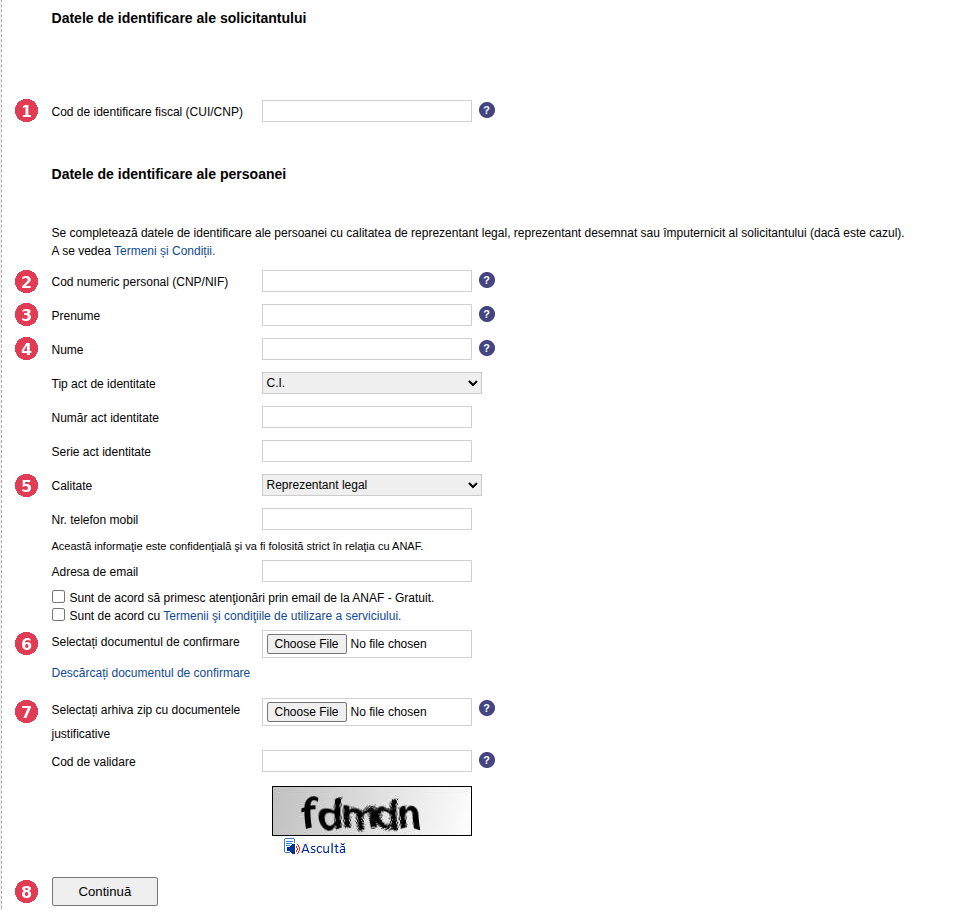
1. Codul de identificare fiscală al solicitantului
Pentru societate introduci CUI-ul fără RO. Acesta este câmpul care spune ANAF ce entitate dorești să înrolezi.
2. Datele titularului certificatului
Completezi datele lui Badea Ion: CNP/NIF, Prenume (Ion), Nume (Badea), tipul, seria și numărul actului de identitate.
3. Calitatea
Selectezi una dintre opțiuni: reprezentant legal, reprezentant desemnat sau împuternicit. Faptul că Badea Ion este asociat nu înseamnă automat că este și reprezentant legal — pentru această calitate trebuie să aibă drept de reprezentare.
4. Telefon și e-mail
Introdu o adresă de e-mail verificată și un număr de telefon activ. Pe e-mail vei primi codul de confirmare, rezultatul cererii și eventuale solicitări de prezentare la organul fiscal.
5. Documentul de confirmare
La câmpul „Selectați documentul de confirmare" încarci
document_confirmare_ANAF_Badea_Ion_final.pdf — PDF-ul semnat atât de Badea Ion, cât și
de furnizor.
6. Arhiva justificativă
La câmpul „Selectați arhiva ZIP cu documentele justificative" încarci
documente_SPV_RO12345678.zip. Arhiva nu poate depăși 5 MB.
7. Acordurile și codul CAPTCHA
Bifează acordul privind termenii și condițiile și, opțional, atenționările prin e-mail. Introdu codul afișat în imagine și apasă Continuă.
Pasul 5 — Confirmă cererea
După validarea formularului, ANAF poate trimite un cod la adresa de e-mail indicată. Introdu codul primit și finalizează transmiterea. La final:
- salvează numărul de înregistrare;
- salvează pagina ca PDF;
- păstrează e-mailul;
- păstrează exact fișierele încărcate.
Pasul 6 — Așteaptă răspunsul ANAF
Aprobare online
Dacă informațiile și documentele pot fi verificate, primești aprobarea prin e-mail.
Prezentare la organul fiscal
ANAF poate solicita verificarea fizică atunci când documentele nu sunt clare, calitatea nu poate fi verificată, mandatul este doar o copie scanată sau există neconcordanțe între formular și documente. Ia cu tine: numărul cererii, actul de identitate, originalul documentului de reprezentare și celelalte documente indicate în mesaj.
Respingere
Cererea poate fi respinsă dacă CUI-ul sau CNP-ul sunt greșite, calitatea selectată nu este dovedită, documentul de confirmare nu este contrasemnat, arhiva nu conține actele necesare ori împuternicirea nu acoperă operațiunile SPV. Corectează problema indicată și transmite o cerere nouă.
Pasul 7 — Testează accesul
- conectează tokenul sau pornește aplicația cloud;
- accesează autentificarea ANAF cu certificat;
- selectează certificatul lui Badea Ion;
- introdu PIN-ul sau codul de autorizare;
- verifică dacă apare firma corectă;
- intră în SPV;
- verifică mesajele și serviciile disponibile.
De aici, dacă vei depune și declarațiile fiscale ale firmei, următorul pas este înregistrarea certificatului prin Formularul 150 — o procedură separată de înrolarea în SPV.
Reînnoirea certificatului
Un certificat reînnoit are, de regulă, o nouă serie. Chiar dacă titularul, tokenul și firma sunt aceleași, noul certificat trebuie actualizat în sistemele ANAF.
Reînnoire certificat calificat ANAF
- reînnoiești certificatul la furnizor;
- obții documentul de confirmare pentru certificatul nou;
- documentul este semnat de titular și contrasemnat de furnizor;
- îl încarci în pagina ANAF de reînnoire;
- testezi autentificarea cu certificatul nou.
Începe procedura înainte de expirarea certificatului vechi.
Înregistrarea persoanelor fizice
Înregistrare SPV — persoană fizică
În această situație, primul câmp identifică persoana care este înregistrată și se completează cu CNP-ul sau identificatorul fiscal corespunzător. Nu folosi CUI-ul unei firme dacă intenția este crearea accesului personal al unei persoane fizice.
Înregistrarea nerezidenților
Înregistrare SPV — nerezidenți
Formularul solicită informații suplimentare, precum forma juridică, statul și data înființării, codul de identificare fiscală, datele reprezentantului, adresa din statul de rezidență și documentele de identitate și reprezentare. Nu folosi formularul standard pentru societăți românești atunci când entitatea care trebuie înregistrată este nerezidentă.
Legătura cu RO e-Factura
După aprobarea în SPV poți accesa serviciile RO e-Factura manual, din portal, sau printr-o aplicație autorizată prin mecanismul ANAF. Pentru o integrare precum FăFactura.gratis, fluxul este:
- utilizatorul apasă „Trimite la ANAF";
- este redirecționat către pagina oficială ANAF;
- se autentifică folosind certificatul;
- autorizează aplicația;
- revine în aplicație;
- aplicația transmite factura și urmărește răspunsul — vezi ghidul trimiterii în SPV.
Checklist final
- primul câmp conține CUI-ul firmei, nu CNP-ul lui Badea Ion;
- CUI-ul este introdus fără RO;
- CNP-ul din secțiunea persoanei aparține titularului certificatului;
- numele este Badea, iar prenumele Ion;
- calitatea selectată este corectă;
- documentul de confirmare este semnat de titular;
- documentul este contrasemnat de furnizor;
- documentul final nu a fost modificat;
- arhiva este ZIP;
- arhiva are maximum 5 MB;
- actele din arhivă dovedesc calitatea;
- e-mailul și telefonul sunt corecte;
- ai salvat numărul cererii.
PDF profesional + XML e-Factura validat la ANAF, gratuit, fără cont.
Fă factura gratuit pe fafactura.gratis →